貯蓄目標、達成シートはエクセルで作れる?
朝、子供たちの持ち物チェックでバタバタしていると、ふと頭をよぎるのが貯蓄目標のこと。達成シート、ちゃんと作らなきゃと思いつつ、エクセルで何とかなるかな…と、つい考えてしまいます。
貯蓄目標達成シートはエクセルで作れる?
結論から言うと、エクセルで十分作れます。むしろ、自分に必要な項目だけを自由にカスタマイズできるのがエクセルの良いところ。市販の家計簿アプリも便利ですが、ちょっとした調整をしたい時に、エクセルならすぐに修正できます。
エクセルで作るメリット
- 自由度が高い: 項目を自由に設定できるので、自分に合ったシートを作れます。
- 費用がかからない: エクセルが既に入っていれば、追加費用は不要です。
- カスタマイズが容易: 慣れてくれば、関数を使って自動計算も可能です。
エクセルで作るデメリット
- 初期設定が面倒: 自分で項目を設定する必要があるので、ある程度の知識が必要です。
- 手入力の手間: 自動連携機能がないため、基本的には手入力になります。
- バックアップが必要: データが消えてしまうリスクがあるので、定期的なバックアップが必須です。
エクセル貯蓄目標達成シートの作り方
- 目標金額の設定: まずは、いつまでに、いくら貯めたいのかを明確にします。
- 収入と支出の把握: 毎月の収入と支出を洗い出し、貯蓄に回せる金額を把握します。
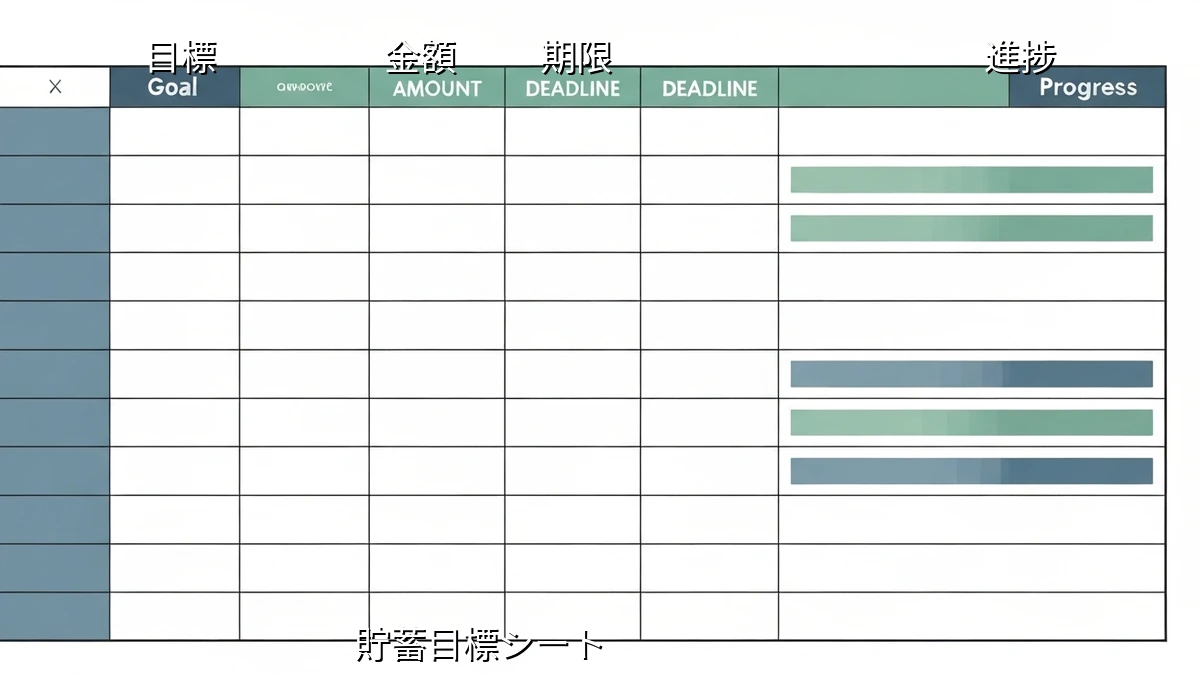
- シートの作成: エクセルを開き、日付、収入、支出、貯蓄額などの項目を入力します。
- グラフの作成: 貯蓄額の推移をグラフで表示すると、モチベーション維持に繋がります。
- 定期的な見直し: 状況に合わせて、目標金額や貯蓄額を見直します。
エクセルシートの項目例
- 日付
- 収入(給与、ボーナスなど)
- 支出(固定費、変動費など)
- 貯蓄額
- 残高
- 備考
貯蓄目標を達成するためのポイント
- 無理のない目標設定: 最初から高い目標を設定するのではなく、少しずつステップアップしていくのがおすすめです。
- 自動積立の活用: 給与天引きや自動振替などを活用すると、確実に貯蓄できます。
- 固定費の見直し: 通信費や保険料など、固定費を見直すことで、貯蓄に回せる金額を増やせます。
- 無駄遣いの削減: コンビニでの衝動買いや、不要なサブスクリプションなどを削減しましょう。
- モチベーション維持: 目標を達成したら、自分にご褒美をあげましょう。
まとめ:エクセルで貯蓄目標を管理し、少しずつ着実に
エクセルは、貯蓄目標を管理するための便利なツールです。完璧なシートを作る必要はありません。まずは簡単なものから始めて、少しずつ自分に合った形に改良していくのがおすすめです。今日はとりあえず、シートの項目だけでも洗い出してみましょうか。